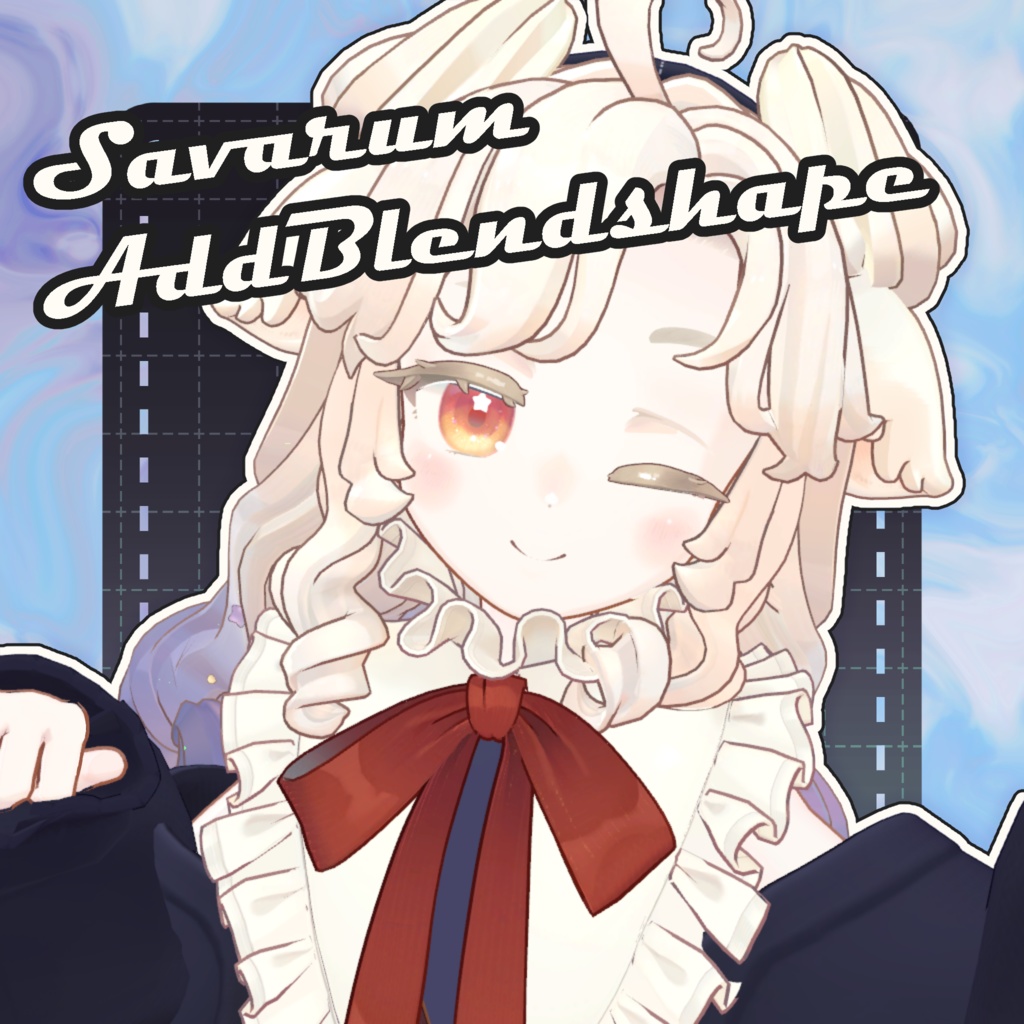
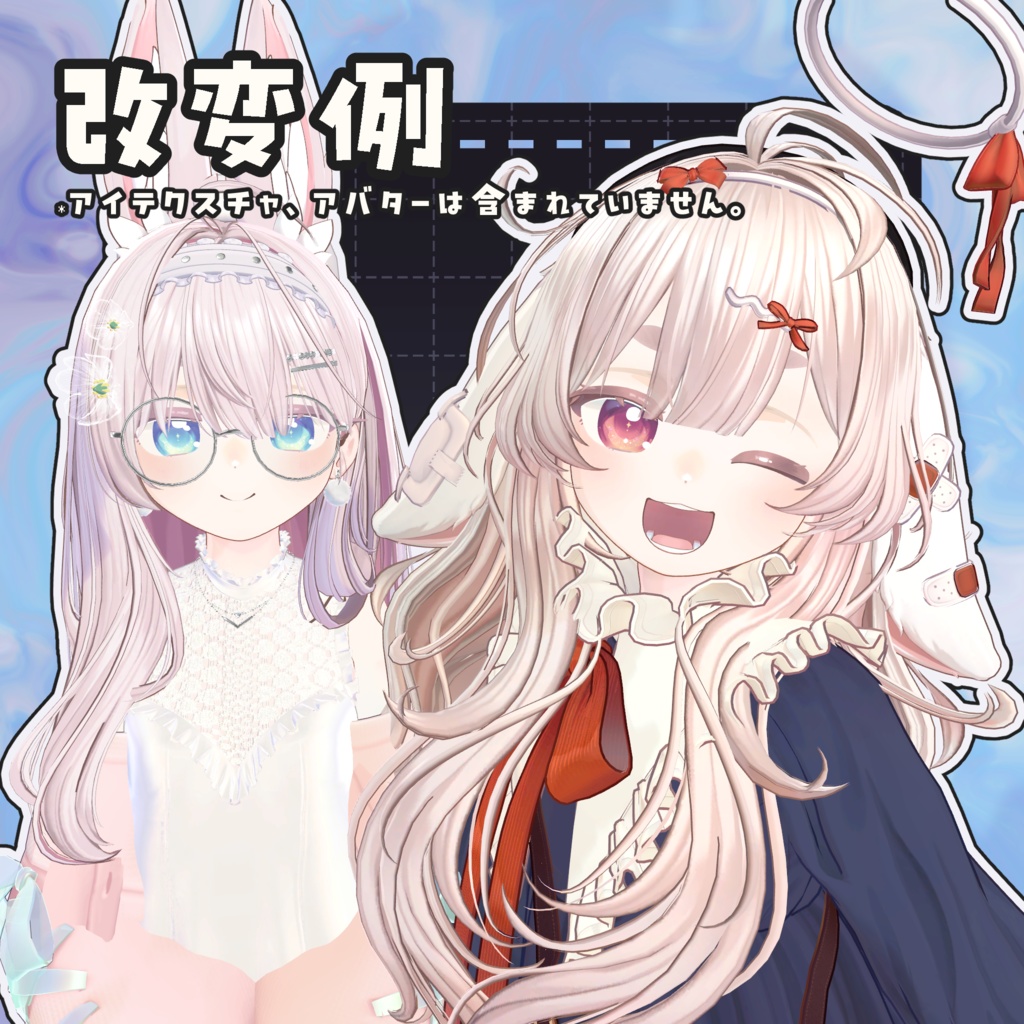
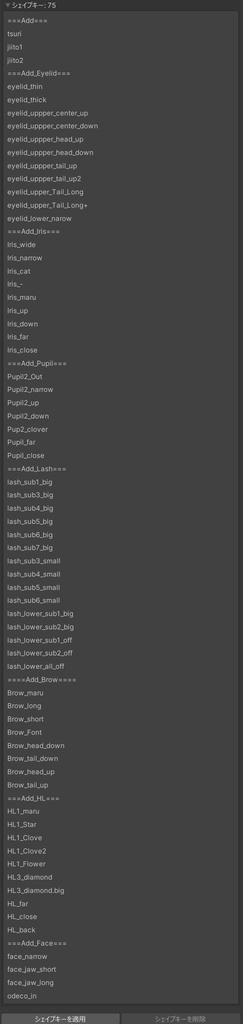
サバラム追加シェイプキー Savarum Additional shapekeys
- ダウンロード商品データ本体¥ 400
- ダウンロード商品おやつ代(内容は同じです)¥ 500
【対応アバター】 【サバラム Savarum】(https://inugoyamart.booth.pm/items/7731139) 【導入方法】 1.「BlendShare」と「追加シェイプキー」データをUnityにインポートする。 2.Tool>BlendShare>Advanced Mesh Generatorをクリック。 3.AvatarFBXファイルの顔のmeshを見つける。 4.FBXファイルの顔のmeshをBlendShareウィンドウの「タ一ゲットッシュコンテナ」にドラッグ。 5.「シェイプキーデータリスト」の下のプラス記号をクリックし、「AddBlendshape_BlendShare」を選択。 6.「新しいメッシュアセットを生成」をクリックし、生成されたmeshでAvatarの元の顔のmeshを置き換えると完成 【内容物】 SavarumAdditionalShapekeys.zip ◇SavarumAdditionalShapekeys.unityPackage ├BlendShare用データ(AddBlendshape_BlendShare.asset) ├FaceBlendShapeFix用データ(SavarumAddBlendshapeFix.asset) ◇利用規約・説明書 (readme) ◇使用説明の動画
免責事項
本データを使用して発生したすべての問題について、本人は一切の責任を負いません。なお、モデル本体の更新に伴い本データが使用できなくなる場合や、本商品が予告なく販売を終了する場合があります。本商品はデータ販売の性質上、購入後の返金には応じかねますので、あらかじめご了承ください。
注意事項
アバター、衣装、髪型、メイクテクスチャ、アイテクスチャは付属しておりません。 本商品のご利用には、下記のアセットが別途必要です。あらかじめご用意ください。 【無料】 Face BlendShape Fix Booth:https://triturbo.booth.pm/items/7981143 Github:https://github.com/Tr1turbo/FaceBlendShapeFix/ VCC:https://tr1turbo.github.io/vpm-listing/ 【無料】BlendShare - シェイプキー配布, blendshapes extraction & distribution Booth:https://triturbo.booth.pm/items/5901276 Github:https://tr1turbo.github.io/BlendShare/ VCC:https://tr1turbo.github.io/vpm-listing/
利用規約
商品の購入をもって、本規約に同意したものとみなします。本規約は予告なく変更される場合があり、変更後にご利用を継続された場合は、変更内容に同意したものとみなします。 他言語との差異が生じた場合は、日本語版の利用規約が適用されます。
禁止事項
以下に該当する行為を禁止します。 本商品の二次配布、再販、譲渡は、改変の有無にかかわらず固く禁じます。 VRChat Publicアップロード(公開アップロード) 購入者以外へのデータ共有、ファイルの受け渡し 友人へのデータ共有、Boothアカウントの共有によるダウンロード 政治・宗教活動、他者に対する誹謗中傷目的での使用 法人利用、商用利用 AI学習 許可のないギフト企画への使用
許可事項
以下については、本規約の範囲内で許可します。 購入者同士のデータの受け渡し データの改変 個人に限り、配信等への使用
Commissionについて
改変コミッションに使用する場合は、依頼者と受注者の双方が本商品を購入し、保有していることを確認の上、受注してください。
お問い合わせ
ご不明点、不具合、不備等がございましたら、Boothメッセージよりお願いいたします。